發表文章

目前顯示的是有「windows」標籤的文章

[windows] 更改目錄下檔案富檔名

圖片
 情境: 現在有一個目錄[Test]底下有兩個檔案「1.txt」、「2.txt」。 目前有一個需求,需要將「1.txt」、「2.txt」改為「1.doc」、「2.doc」。 實作: 使用「cmd  ren 指令」 語法: 1.開啟command=>cd到[Test]目錄 2.下指令 「ren *.txt *.doc」

[windows]如何刪除 加密過的zip 第一次輸入的密碼 紀錄

圖片
 問題: 我發現加密過後的壓縮檔只有第一次解壓縮的時候會要求密碼,從第二次解壓縮開始便不會要求密碼,而直接解壓縮,雖然是方便了點,可是感覺可能會有些資安上的問題。 解方方法: 這個問題應該就是windows會記錄密碼資訊的關係,他會依路徑將密碼紀錄到cmdkey裡面,雖然如果換了路徑或者重機開機都可以達成再度要求密碼的需求,不過我就是想直接把密碼remove掉,大致上有以下兩種做法: 情境: 我現在有一個加密後的壓縮檔「Test.zip」,並有第一次解密過了。 (一)直接輸入cmdkey list 找尋要刪除的資料將其移除 1.打開command=>輸入「cmdkey /list」找到想移除的key 2.輸入「cmdkey /delete {key}」 ex:「cmdkey /delete Microsoft_Windows_Shell_ZipFolder:filename=D:\桌面\Test.zip」 (二)建立一個bat檔,將所有跟.zip有關的cmdkey都移除 1.新增一個筆記本,輸入這行文字後存檔。 「 FOR /f "tokens=2-3 delims==" %%G IN ('cmdkey /list ^| find ".zip"') DO cmdkey /delete:"%%G=%%H"」 2.將這個筆記本的副檔名改為bat 3.雙擊這個檔案即可刪除成功

[windows]將壓縮檔藏在圖片裡

圖片
 實作: 1.說明: 將「1.jpg」與「2.zip」(裡面包含一個2.txt)合併成一個檔案「3.jpg」 2.打開「cmd」=>輸入「cd 檔案的路徑」=>「copy /b 1.jpg+2.zip 3.jpg」 ps:或者可以直接在檔案所在路徑先「新增一個資料夾」=>輸入「copy /b 1.jpg+2.zip 3.jpg」後存檔=>將副檔名改為「.bat」=>執行。 3.取得藏在「3.jpg」裡的壓縮檔: 其實只要直接將「3.jpg」的副檔名改為「.rar」,再解壓縮就可以了。

[IIS] IIS執行時,發生拒絕存取路徑 問題

圖片
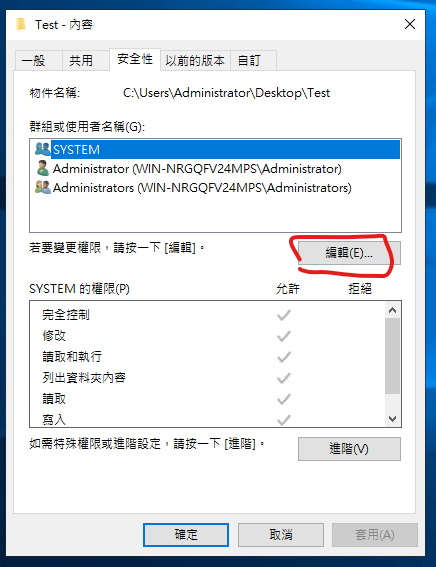
問題大概是這樣,站台的應用程式會在路徑資料夾建立,修改,讀取「實體檔案」,卻遇到錯誤「 System.UnauthorizedAccessException: 拒絕存取路徑 」,看這個錯誤訊息很明顯的就知道,是因為我們的「IIS AppPool」沒有server端的這個路徑資料夾的權限導致的。 解決方法: 1.對沒有權限的路徑資料夾點擊右鍵=>「安全性」=>編輯 2.點擊「新增」 3.輸入物件名稱=>點擊「檢查名稱」=>點擊確定 ps: MyAppPool改為你的AppPool名稱,若有查詢到物件會像下圖一樣,出現底線 4.修改權限,給「完全控制」,並按確定

[windows]office 帳戶錯誤

圖片
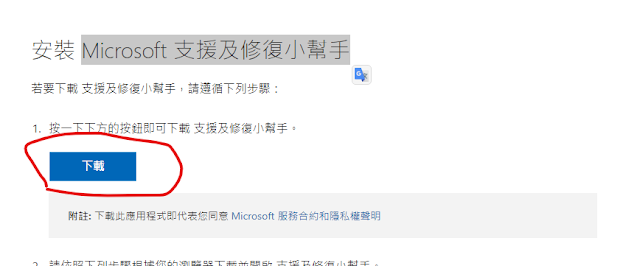
 今天遇到一個傻眼的問題,我訂閱了office365,不過可能因為之前有2016版的關係,導致出現「office 帳戶錯誤」的錯誤,一直處理不好,有點生氣。我想這可能是windows認證的bug吧,爬了一下文,發現可以用「Microsoft支援及修復小幫手」來解決問題。 解決方法: 1.下載「 Microsoft支援及修復小幫手 」,並安裝 2.選擇「Office 與 Office 應用程式」 3.選擇第二點,並照著指示的步驟走,解決問題 ps:一個小坑,在執行步驟的時候要注意看說明,不要急著按下一步,我第一次執行的時候就沒注意到 要先將Office 裡的 帳戶先登出 ,導致失敗。

[C#,windows]設定windows環境變數,與自動切換SectionGroup 取得需要的appSetting資料

圖片
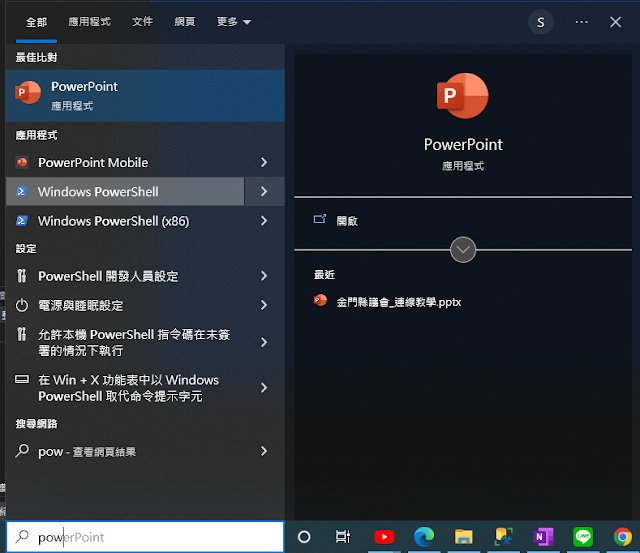
 寫好的程式,有時候可能部屬到不同的環境上,而有時候不同環境還有可能搭配不同的參數,此時寫在web.config的參數要如何切換不同環境取得不同參數值呢? 這邊提供一個思維,首先我們在各個環境上都建立一個環境變數,讓我們程式可以辨認目前是在哪一個環境上(若此環境變數未建立,預設是本機環境),並在web.config上建立「sectionGroup」,給予不同的「appSettings」值,如此一來便可以達到需求效果。 實作: 1.設定系統環境參數      (1)以系統管理員開啟PowerShell    (2)輸入欲設定的環境變數   <!--本機--> [environment]::SetEnvironmentvariable("Test_STAGING", "Dev", "Machine")   <!--客戶正式機--> [environment]::SetEnvironmentvariable("Test_STAGING", "pr", "Machine")   <!--客戶測試機--> [environment]::SetEnvironmentvariable("Test_STAGING", "qa", "Machine")   <!--公司測試機--> [environment]::SetEnvironmentvariable("Test_STAGING", "ta", "Machine") ps:「 Test_STAGING 」是環境變數名稱,可以隨意取,Dev,pr,qa,ta通常代表本機,客戶正式機,客戶測試機,公司測試機可以依環境選擇設定,這邊範例選擇設定的是本基環境。 *檢查是否有設定成功 [environment]::GetEnvironmentVariable('Test_STAGING', "Machine") *方法二 在 進階系統設定 設定環境變數 2.建立 終端解析 Helper /// <summa...

[windows]排程工作器 簡單設定介紹

圖片
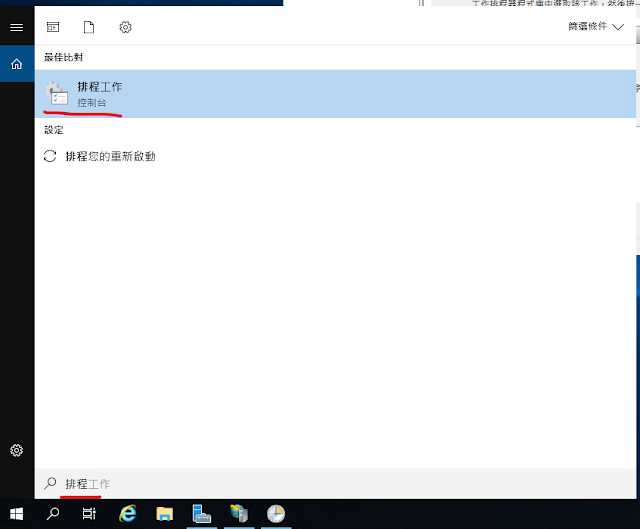
排程可以處理掉一些例行性,與重複性高的工作,因此在這個行業裡,無論如何總有一天會需要用到排程,這邊大致介紹一下windows「工作排程器」的使用方法。 實作: 1.在搜尋列 輸入「排程工作」並開啟 2.點擊「建立工作」 3.「一般」設定 *「名稱」可以隨便填 *「描述」可填可不填 *請選擇「不論使用者登入與否均執行」選項,這樣才不會在使用者登出後排程不執行 *若排程執行的程式,需要最高使用者權限,需勾選「以最高權限執行」 4.「觸發程序」設定:點擊「新增」=>設定排程執行週期(圖中的(2)可以設定排程在一日中的開始執行時間) 5.「動作」設定:點擊「新增」=>「瀏覽」,並選擇要執行的應用程式 6.後面的「條件」,「設定」大致上不用修改,都設定完成後點擊「完成」即可。

[windows] robocopy 備份至 網路磁碟機

圖片
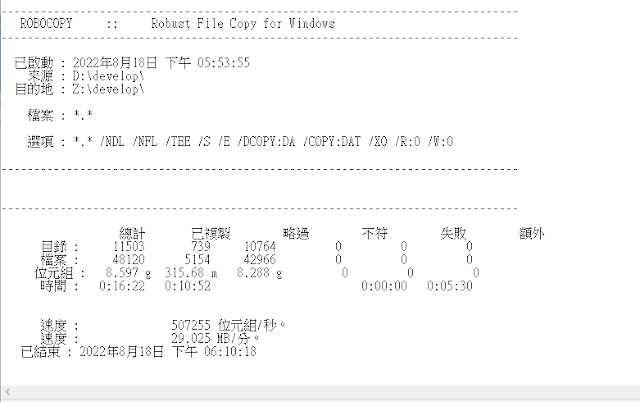
  實作: 來源: D:\develop ;目標: Z:\develop ;檔案數:48120 1.新增網路磁碟機,作法請參考這篇「 檔案歷程記錄 備份至 網路磁碟機 」的步驟1至步驟3 2.cmd執行robocopy ,或是將指令轉為「批次檔 .bat」執行 我依我這邊的需求,組成我需要的指令: robocopy官方文件 (1)cmd: ROBOCOPY D:\develop Z:\develop /R:0 /W:0 /E /TEE /NFL /NDL /XO /xa:h (2).bat: 「批次檔,這邊我想每次執行時可以寫一個用時間為檔名的LOG,指令如下。 set today=%date:~0,4%-%date:~5,2%-%date:~8,2% set filename=%today%_%time:~0,2%%time:~3,2%%time:~6,2%.txt set sourcePath=D:\ set targetPath=Z:\ robocopy %sourcePath%develop %targetPath%develop /R:0 /W:0 /E /TEE /NFL /NDL /XO /XA:H /MT:32  >>D:\xcopyLog\%filename% ps: /R:n 失敗複本的重試次數: 預設值是 1 百萬次。 /W:n 重試之間等候時間: 預設值是 30 秒。 /E 複製子目錄,包括空的子目錄。 /TEE 輸出至主控台視窗,以及記錄檔。 /NFL 沒有檔案清單 - 不記錄檔案名稱。 /NDL 沒有目錄清單 - 不記錄目錄名稱。 /XO 排除較舊的檔案。 /xa:[RASHCNETO] 排除已設定任何指定屬性的檔案。 此選項的有效值為:         • R - 唯讀         • A - 封存         • S - 系統         • H - 隱藏         • C - 壓縮         • N - 未...

[windows] xcopy 備份至 「網路磁碟機」

圖片
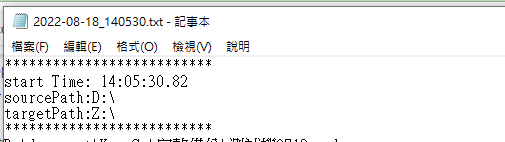
 實作: 來源: D:\develop ;目標: Z:\develop ;檔案數:42966 1.新增網路磁碟機,作法請參考這篇「 檔案歷程記錄 備份至 網路磁碟機 」的步驟1至步驟3 2.cmd執行xcopy ,或是將指令轉為「批次檔 .bat」執行 我依我這邊的需求,組成我需要的指令: xcopy官方文件 (1)cmd: XCOPY D:\develop Z:\develop /D/K/E/Y/C/I/J (2).bat: 「批次檔,這邊我想每次執行時可以寫一個用時間為檔名的LOG,指令如下。 set today=%date:~0,4%-%date:~5,2%-%date:~8,2% set filename=%today%_%time:~0,2%%time:~3,2%%time:~6,2%.txt set sourcePath=D:\ set targetPath=Z:\ echo **************************>>D:\xcopyLog\%filename% echo start Time:%date:~0,4%-%date:~5,2%-%date:~8,2% %time%>>D:\xcopyLog\%filename% echo sourcePath:%sourcePath%>>D:\xcopyLog\%filename% echo targetPath:%targetPath%>>D:\xcopyLog\%filename% echo **************************>>D:\xcopyLog\%filename% XCOPY %sourcePath%develop %targetPath%develop /D/K/E/Y/C/I/J>>D:\xcopyLog\%filename% echo End Time:%date:~0,4%-%date:~5,2%-%date:~8,2% %time%>>D:\xcopyLog\%filename% echo **************************>>D:\xcopyLog\%filename% ps: /D只複製比目的檔還新的檔案  ...

[windows]檔案歷程記錄 備份至 網路磁碟機 backup using file history

圖片
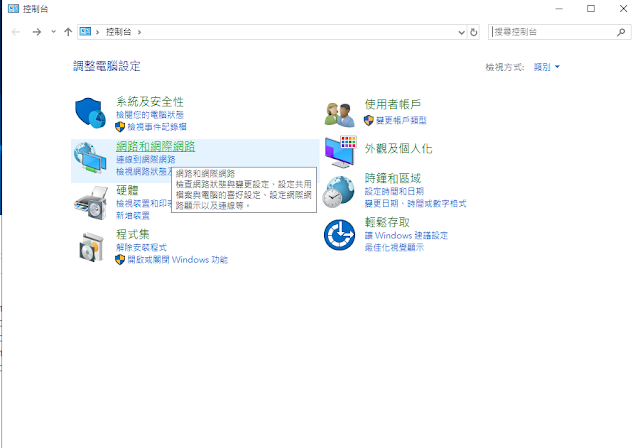
 實作: 假設我們現在有一個server A,跟server B,情境大概是要將server A的某個目錄備份至server B。 (ps:這邊雖然叫server A,不過實際上我發現windows server 沒有 利用檔案歷程記錄備份 的服務,看來是只有 windows10or11的作業系統才有) 1.在server B 控制台=>網路共用中心=>變更進階共用設定 開啟網路探索,開啟檔案及印表機共用([關閉以密碼保護]不關的話,就是要輸入使用者帳密) 2.在server B建立一個共用資料夾「ScottTest」 並開權限給Everyone 讀取/寫入 3.在server A建立 網路磁碟機 連線至 server B 的 共用資料夾「ScottTest」 4.在 server A 搜尋備份設定=>新增磁碟機 5.選擇要備份的目錄 參考文獻: 網路芳鄰設定 新增網路磁碟機 備份還原

[windows]刪除windows update更新檔

圖片
 有時候windows系統更新,會遇到bug或者是導致系統卡頓,導致使用者無法正常進行操作,這時候最好的解決方法就是刪除更新檔了,到路徑:[控制台/程式集/程式和功能/已安裝的更新]選擇最新的安裝日期解除安裝即可。 實作: 1.到控制台點選「程式集」 2.點選「檢視已安裝的更新」 3.選擇最新的更新檔 點擊「解除安裝」